Crie o seu servidor SoriTrading
Você vai alugar um computador pequeno que fica ligado 24 horas por dia e instalar o SoriTrading nele. Siga as imagens e clique apenas no que estiver dentro das molduras vermelhas. Toque em uma imagem para ampliá-la.
1. Criar uma conta AWS cerca de 5 min
Clique em Crie uma conta gratuita
A AWS é o serviço de aluguel de servidores da Amazon. É aqui que você vai alugar a máquina.
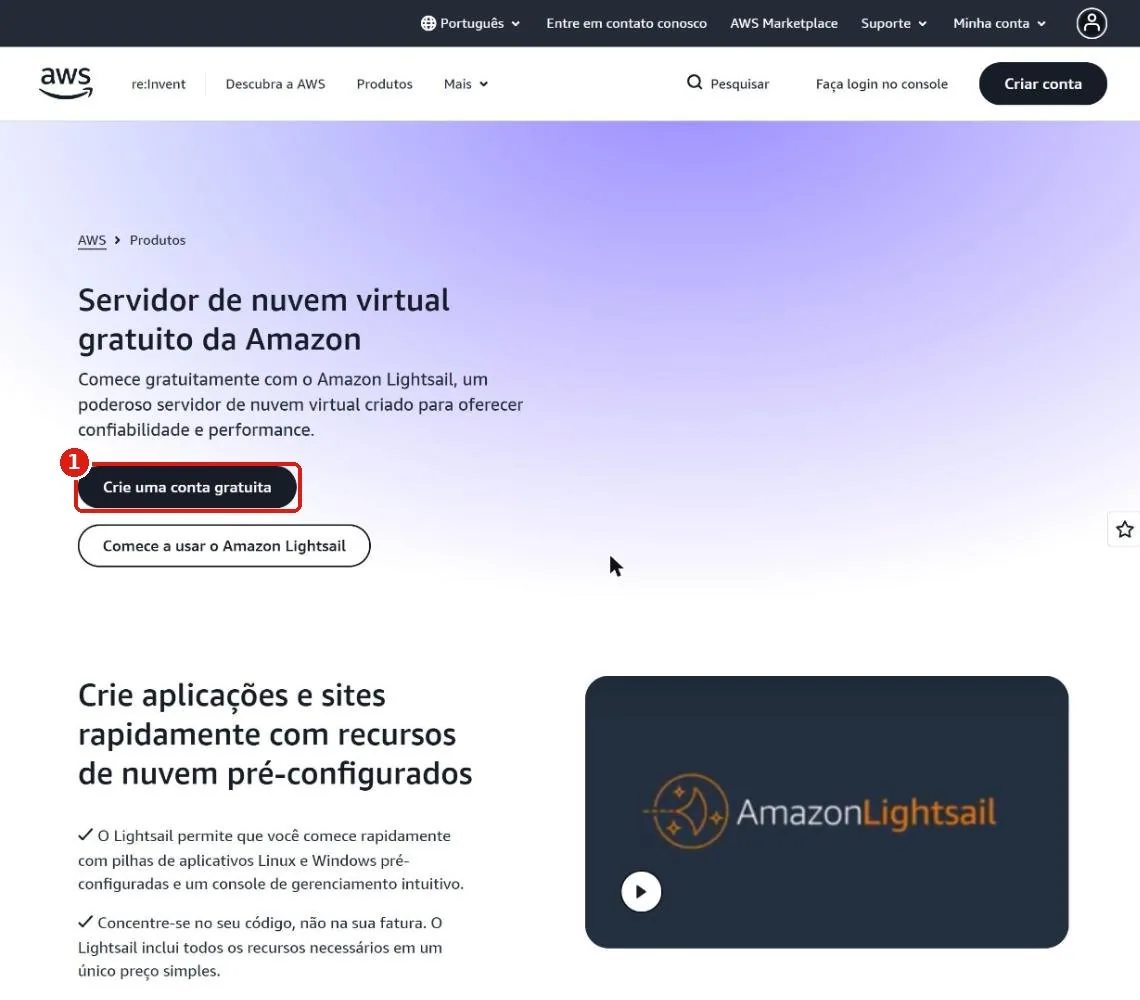
Já tem uma conta AWS? Não crie outra: faça login e pule direto para a etapa 4.
Informe seu e-mail e um nome
Use um e-mail que você realmente acessa e um nome fácil de reconhecer depois.
2Nome da conta (AWS account name) → o nome que preferir
3Em seguida clique em Verify email address
O cadastro exige e-mail, um cartão que funcione em compras internacionais e um celular para a verificação. A AWS vai pedir um código, uma senha, seu endereço e os dados do cartão, uma tela por vez: é só seguir.
Escolha o plano gratuito, se ele aparecer
Durante o cadastro, a AWS pode pedir que você escolha entre um plano gratuito e um pago.
Se essa tela não aparecer, tudo bem. Basta seguir para a próxima etapa.
2. Alugar o servidor cerca de 5 min
Escolha o local e o sistema do servidor
Esta tela define em que país o servidor vai ficar e qual sistema será instalado nele.
2Plataforma (o que será instalado) → Sistema operacional Linux
3Versão do sistema → Ubuntu 24.04 LTS
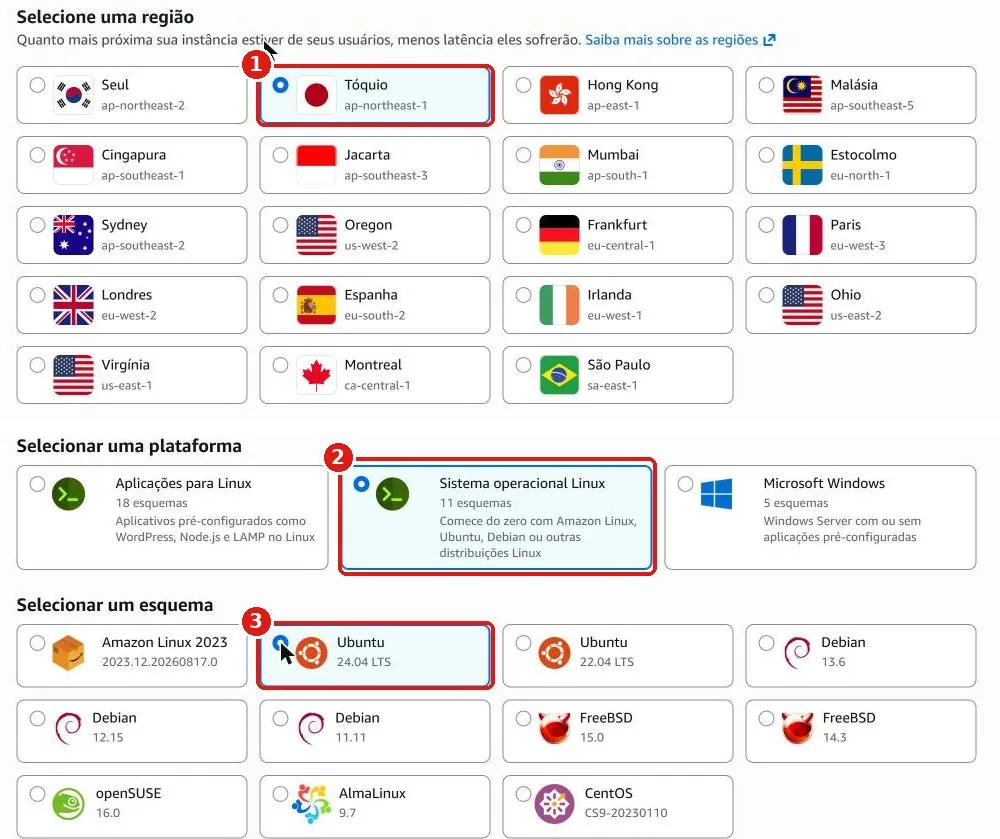
Escolha a cidade mais próxima da corretora que você vai usar. Não tem certeza? Deixe Tóquio, ou fale com o suporte.
Para mudar depois, é preciso criar um servidor novo.
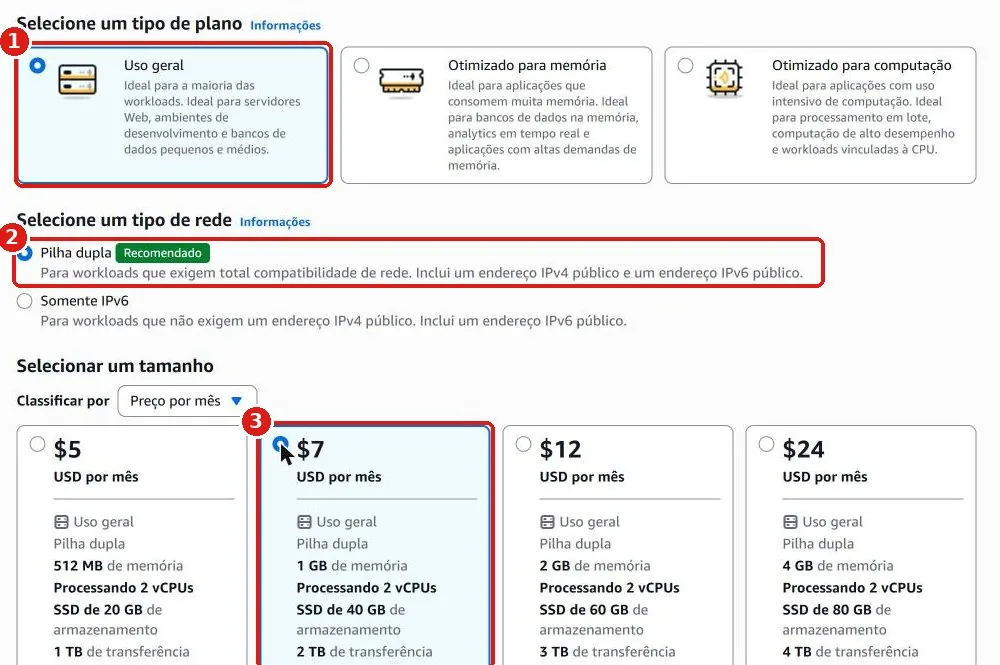
Escolha o tamanho do servidor
Esta tela define a potência do servidor e quanto ele custa por mês.
2Escolha Pilha dupla
3Escolha US$ 7 por mês
Dê um nome e crie
Dê um nome ao servidor e crie-o de verdade.
soritrading-agent2Clique em Criar instância
Deixe todas as outras opções como estão.
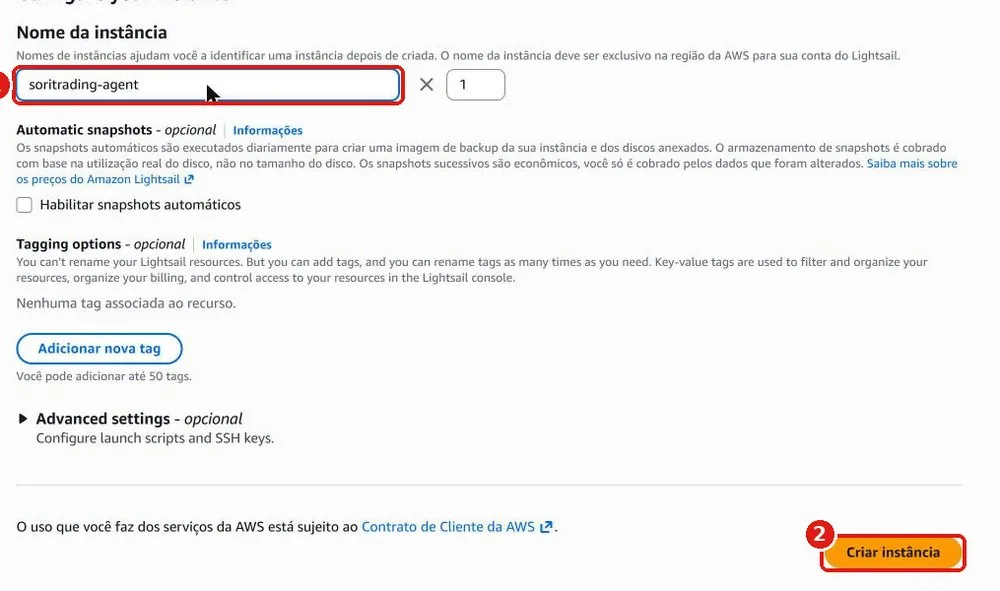
Vai adicionar outro servidor depois? Dê a ele um nome diferente, como soritrading-agent-2.
3. Instalar o SoriTrading cerca de 3 min
Confira se está em execução e conecte-se
Quando o servidor terminar de ser criado, confira o status e abra a janela de conexão. Leva um ou dois minutos.
2Clique no botão Conectar usando SSH
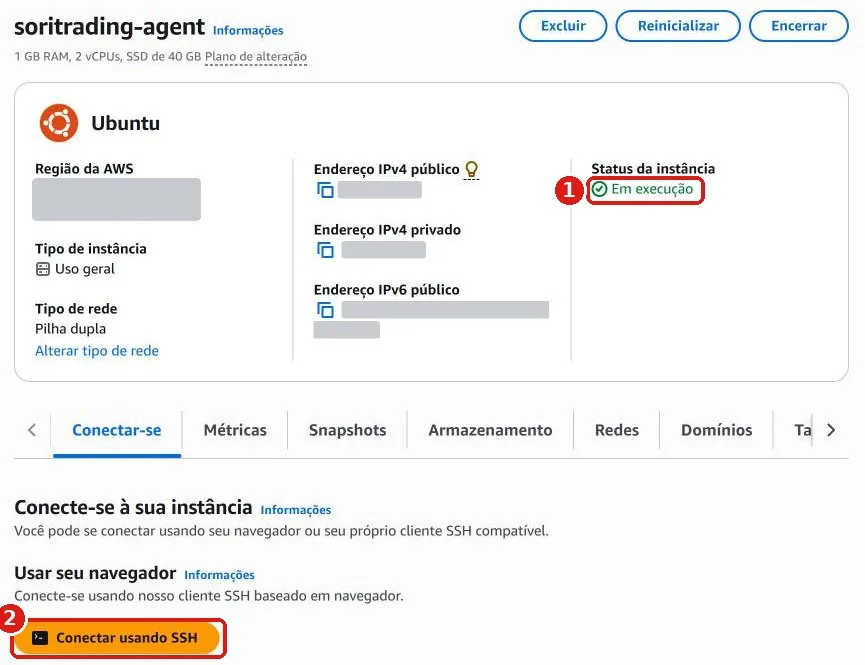
Não é preciso instalar nada: uma janela preta abre no navegador. Se ela não abrir, clique no ícone de bloqueio de pop-ups à direita da barra de endereços e permita. As áreas cinzas escondem dados pessoais.
Pegue o comando e cole
Pegue no SoriTrading o comando de instalação que é só seu e cole na janela preta que acabou de abrir. Nesta etapa você alterna entre duas janelas, então vá com calma.
2Volte para a janela preta e clique em Colar no terminal, no canto inferior direito
3Quando o texto aparecer na linha em que o cursor pisca, pressione Enter
Depois do Enter, o texto começa a correr na tela. É normal. Leva um ou dois minutos; não feche a janela antes de parar.
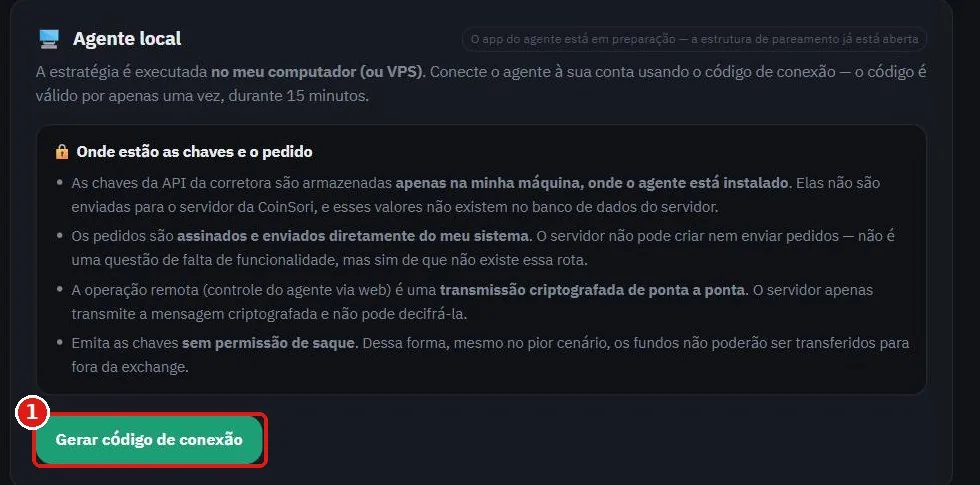
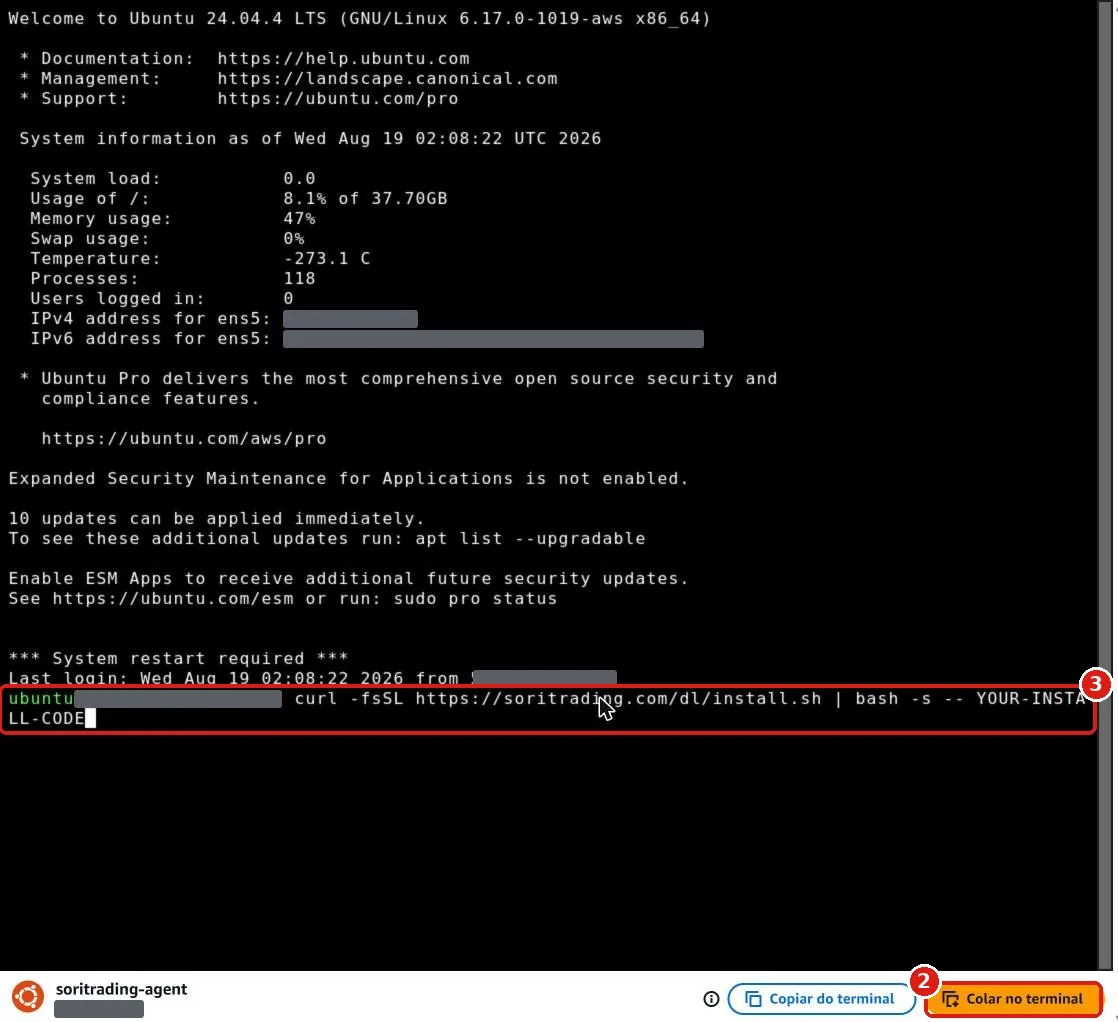
O comando contém dados ligados à sua conta e expira em 15 minutos. Não envie para ninguém.
Confirme se deu certo
Quando o texto parar de correr, a instalação terminou. Volte para a página Ativos do SoriTrading: se o servidor recém-criado aparecer mais abaixo como Online, deu tudo certo.
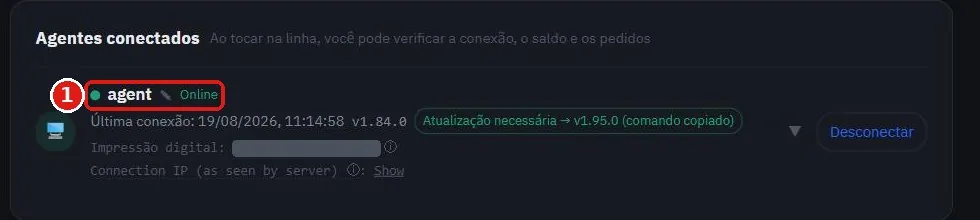
Agora você pode fechar a janela preta: o SoriTrading continua rodando no servidor.
Próximo passo — abra Paper trading no menu superior do SoriTrading e teste primeiro com dinheiro fictício. Passe para o modo real quando estiver à vontade.
Se não aparecer Online
Espere cerca de um minuto e atualize a página. Se ainda assim não aparecer, veja se há texto
vermelho (erro) na janela preta; e se já passaram mais de 15 minutos, gere um novo código de
conexão e refaça a etapa 8.
Se você fechou a janela ou quer continuar depois
Uma vez criado, o servidor continua lá. Não é preciso criar outro.
Faça login no AWS Lightsail, abra Instâncias e clique em
soritrading-agent: você volta à tela da etapa 7 e continua a partir dali.
Como parar e cancelar (encerrar a cobrança)
No AWS Lightsail, abra Instâncias, clique em soritrading-agent
e depois em Excluir, no canto superior direito, e confirme.
Encerrar não interrompe a cobrança: só a exclusão faz isso. Excluir também apaga tudo o que estiver no servidor, então salve antes o que for necessário.