SoriTrading の自動売買サーバーを作る
24時間起動しっぱなしの小さなコンピューターを借りて、SoriTrading をインストールする手順です。 画面を見ながら、赤い枠の中だけを順番に押していけば完了します。 写真はタップすると大きく見られます。
1. AWS に登録する 約 5 分
まずは無料で始めるを押します
AWS は Amazon が運営するサーバーレンタルサービスです。ここでコンピューターを借ります。
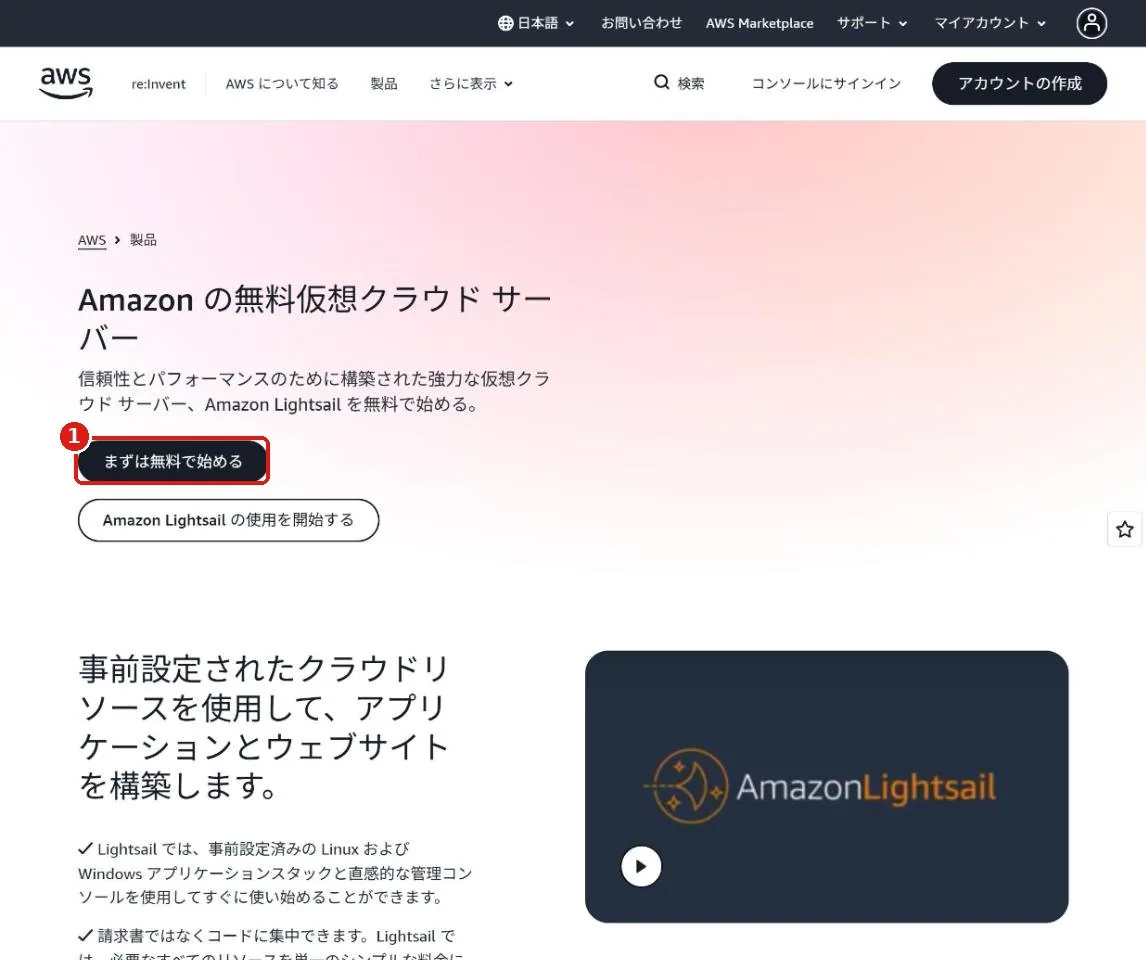
すでに AWS アカウントをお持ちの方は、登録せずにログインだけして、3 番まで飛ばして 4 番から始めてください。
メールアドレスと名前を入力します
普段使っているメールアドレスと、あとで見分けやすい名前を入力します。
2アカウント名(AWS account name)→ お好きな名前
3入力したら 確認(Verify email address)を押します
登録には メールアドレス・海外決済ができるカード・携帯電話(本人確認用)が必要です。確認コード、パスワード、住所、カード情報を順番に聞かれるので、画面の案内に従って進めてください。
無料プランが出たら無料を選びます
登録の途中で、無料と有料を選ぶ画面が出ることがあります。
この画面が出なくても問題ありません。そのまま次へ進んでください。
2. サーバーを借りる 約 5 分
サーバーの場所と種類を選びます
サーバーをどの国に置くか、どのソフトを入れるかを決める画面です。
2入れる種類(プラットフォーム)→ Linux オペレーティングシステム
3OS の種類(設計図)→ Ubuntu 24.04 LTS
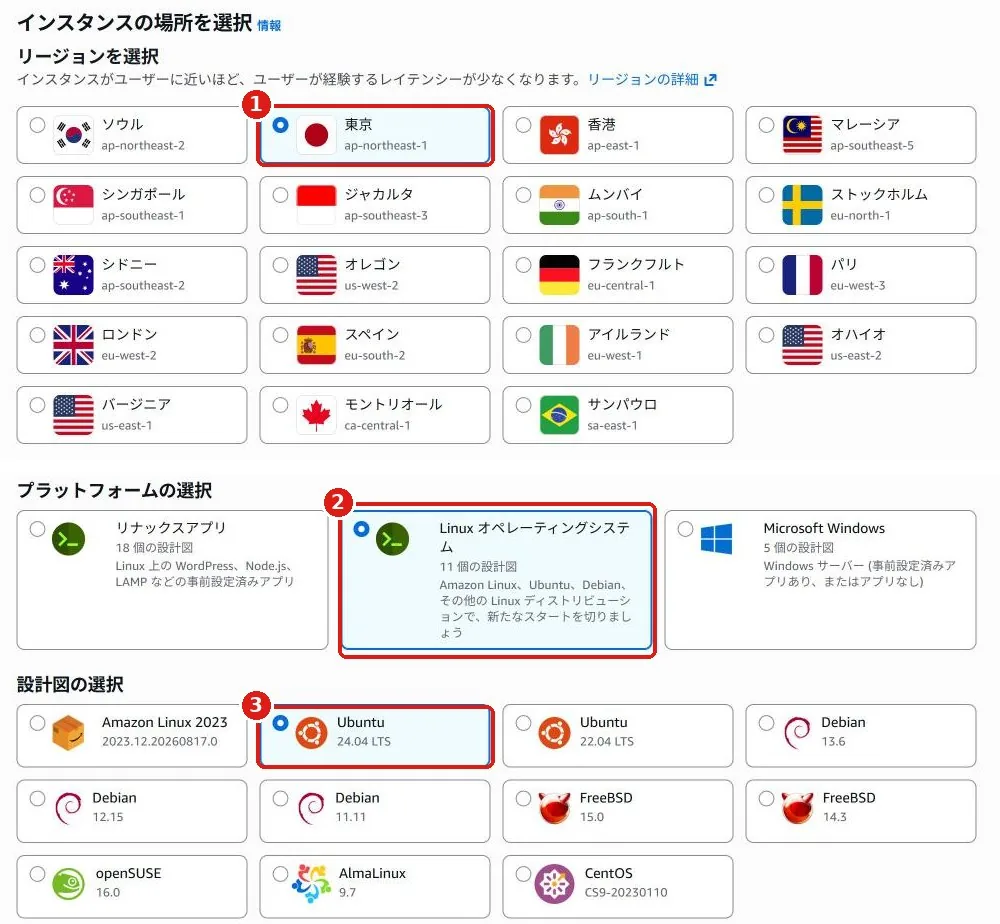
ご利用の取引所に近い都市を選んでください。わからない場合は東京のままにするか、サポートにお問い合わせください。
後から変えるには、サーバーを作り直すことになります。
サーバーの大きさを選びます
サーバーの性能と月々の料金が決まる画面です。
2デュアルスタックを選びます
31 か月あたり $7 を選びます
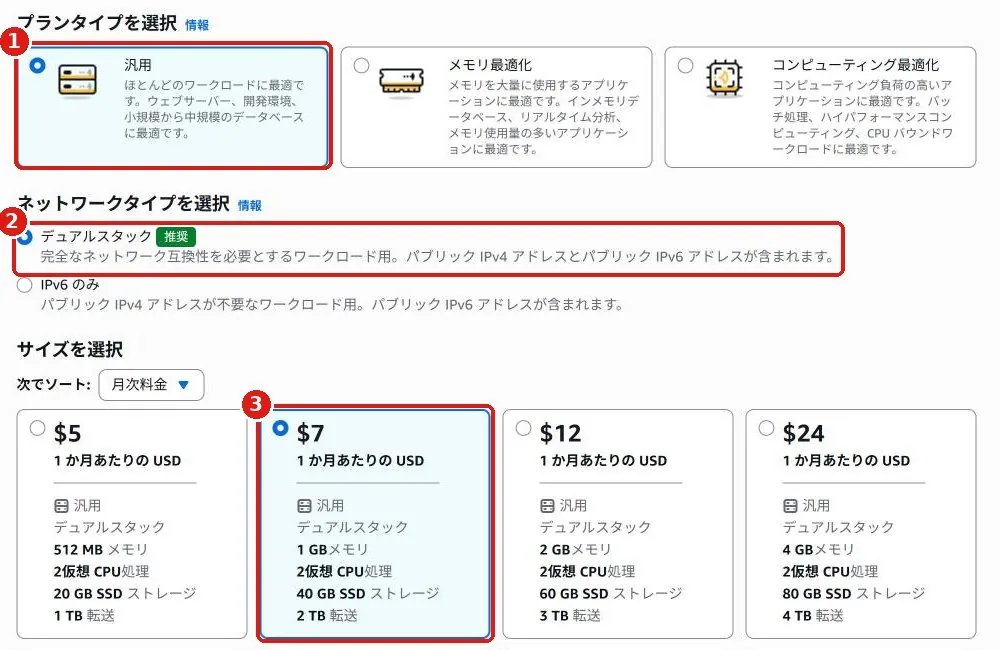
名前を入力して作成します
サーバーに名前をつけて、実際に作成します。
soritrading-agent とそのまま入力します2インスタンスの作成 ボタンを押します
他の項目は触らずにそのままにしてください。
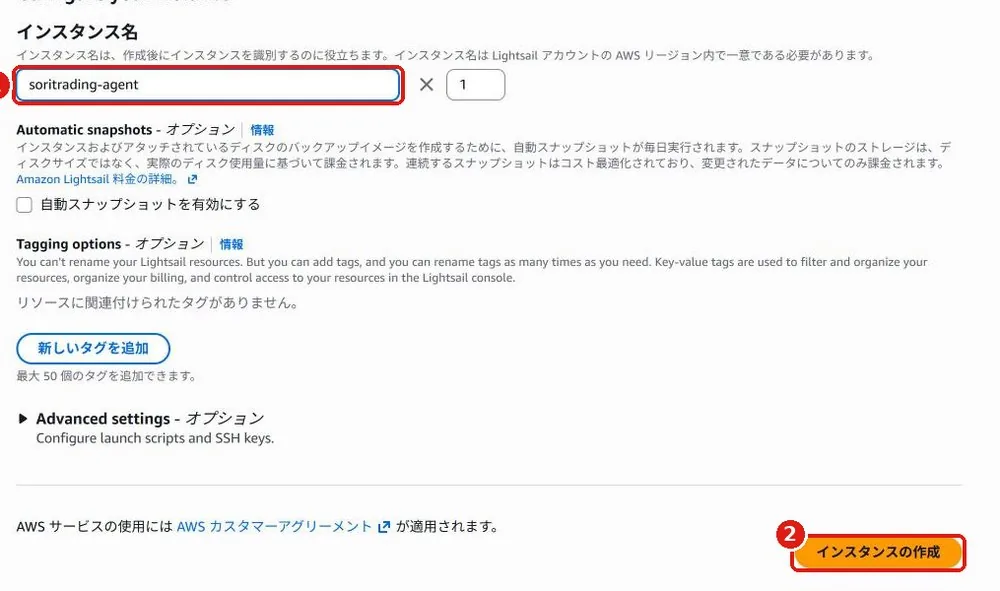
あとでサーバーをもう一つ作るときは、soritrading-agent-2 のように別の名前にしてください。
3. SoriTrading を入れる 約 3 分
起動を確認して接続します
サーバーの作成が終わったら、状態を確認して接続画面を開きます。1~2 分ほどかかります。
2SSH を使用して接続 ボタンを押します
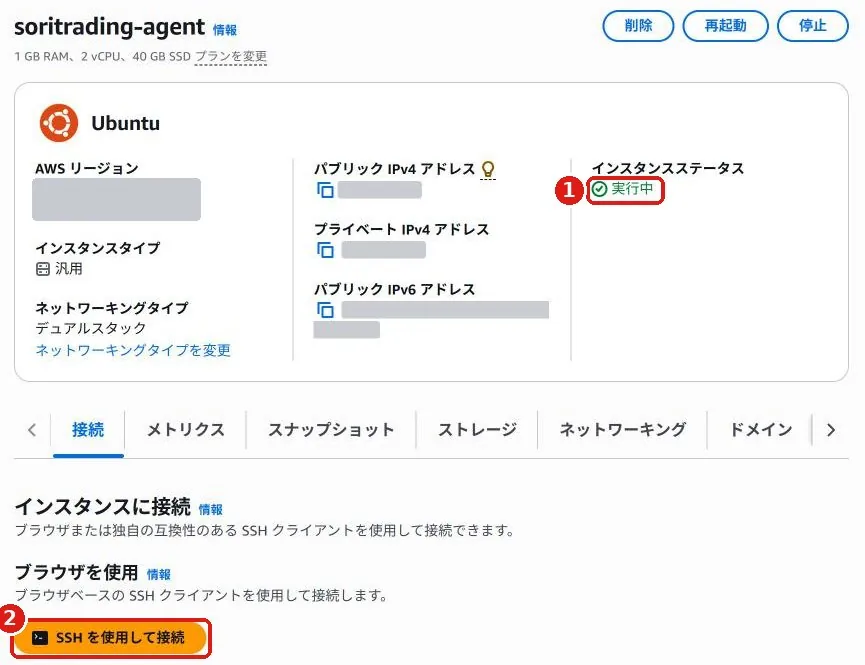
ソフトの導入は不要で、黒い画面が新しいウィンドウで開きます。開かない場合は、アドレスバー右のポップアップブロック表示を押して許可してください。グレーで隠している部分は個人情報です。
コマンドを受け取って貼り付けます
SoriTrading で自分専用のインストールコマンドを受け取り、開いた黒い画面に貼り付けます。画面を 2 つ行き来するので、ゆっくり進めてください。
2黒い画面に戻って、右下の ターミナルに貼り付けてください を押します
3カーソルが点滅している行に文字が出たら Enter キーを押します
Enter を押すと文字が流れていきます。正常です。1~2 分かかるので、止まるまでウィンドウを閉じないでください。
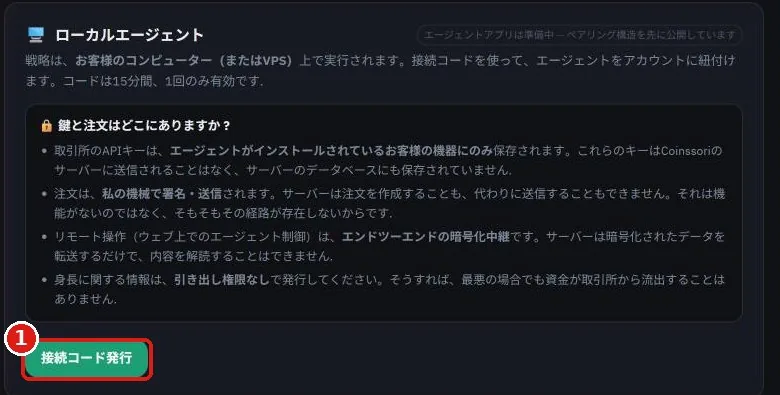
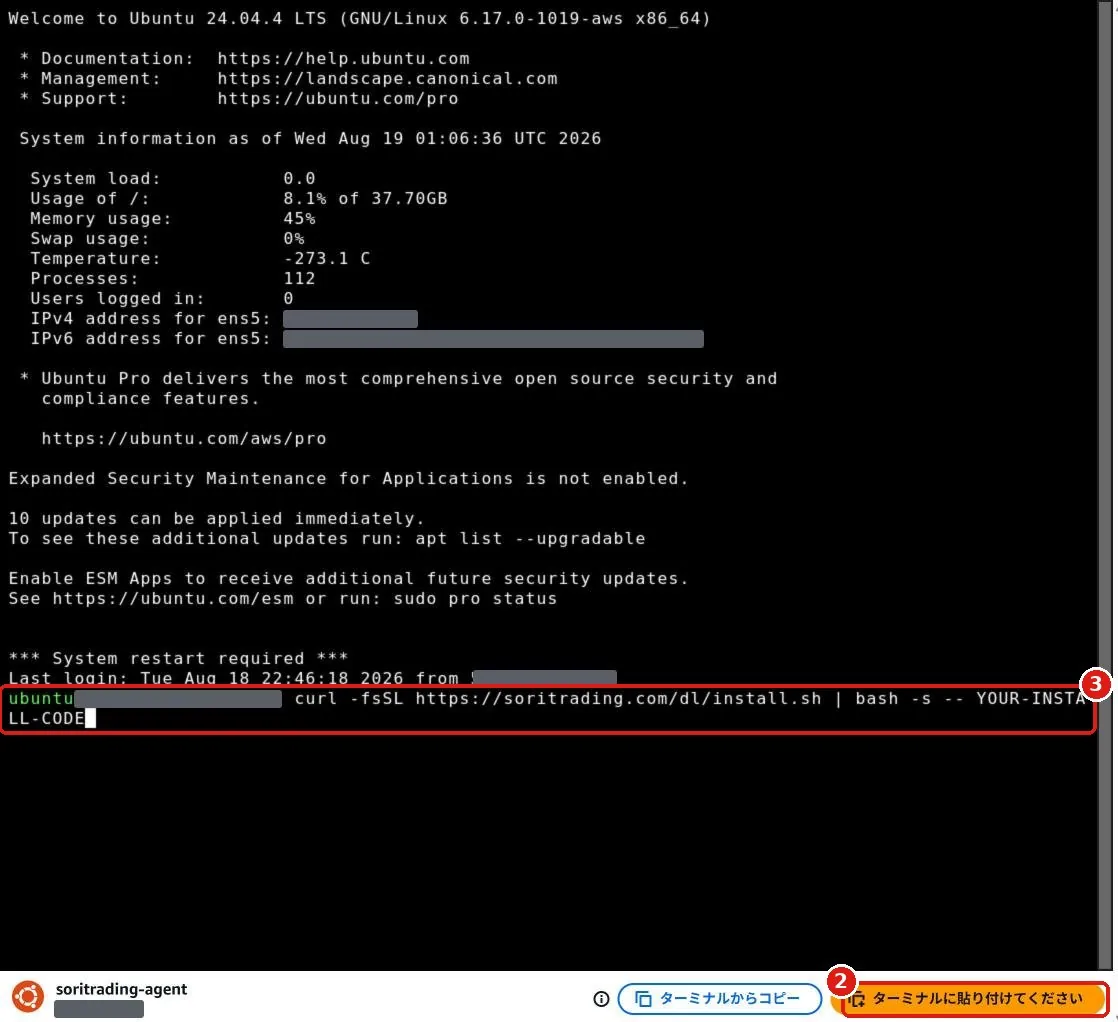
受け取ったコマンドには自分のアカウント情報が含まれており、15 分で使えなくなります。他の人に送らないでください。
できたか確認する
黒い画面の文字が流れ終わったら、インストール完了です。 SoriTrading の 資産 画面に戻りましょう。 下の方に作ったサーバーが オンライン と出ていれば成功です。
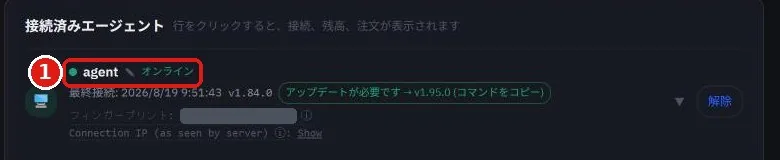
確認できたら黒い画面は閉じて大丈夫です。SoriTrading はサーバーで動き続けます。
次にすること — SoriTrading の上のメニューから ペーパートレード を開いて、 まずは仮想のお金で試してみましょう。慣れてきたら 実取引 に移ります。
オンラインにならないとき
1 分ほど待ってから更新してみてください。それでも出なければ、黒い画面に赤い文字(エラー)がないか確認し、
15 分以上経っている場合は接続コードを発行し直して 8 番からやり直してください。
ウィンドウを閉じてしまったとき、あとで続きをするとき
サーバーは一度作ればそのまま残ります。作り直す必要はありません。
AWS Lightsail にログインし、インスタンス の一覧から
soritrading-agent を押すと 7 番の画面が出ます。そこから続けてください。
やめたいとき(料金を止める方法)
AWS Lightsail の インスタンス 一覧から soritrading-agent を押し、
右上の 削除 を押して確認すれば完了です。
停止 では料金は止まりません。完全に止めるには必ず 削除 してください。 削除するとサーバーの中身も消えるので、必要なものは先に移しておいてください。