Créez votre serveur SoriTrading
Vous allez louer un petit ordinateur qui reste allumé 24 h/24, puis y installer SoriTrading. Suivez les captures d'écran et cliquez uniquement sur ce qui est entouré en rouge. Touchez une image pour l'agrandir.
1. Créer un compte AWS environ 5 min
Cliquez sur Créer un compte gratuit
AWS est le service de location de serveurs d'Amazon. C'est là que vous allez louer votre machine.
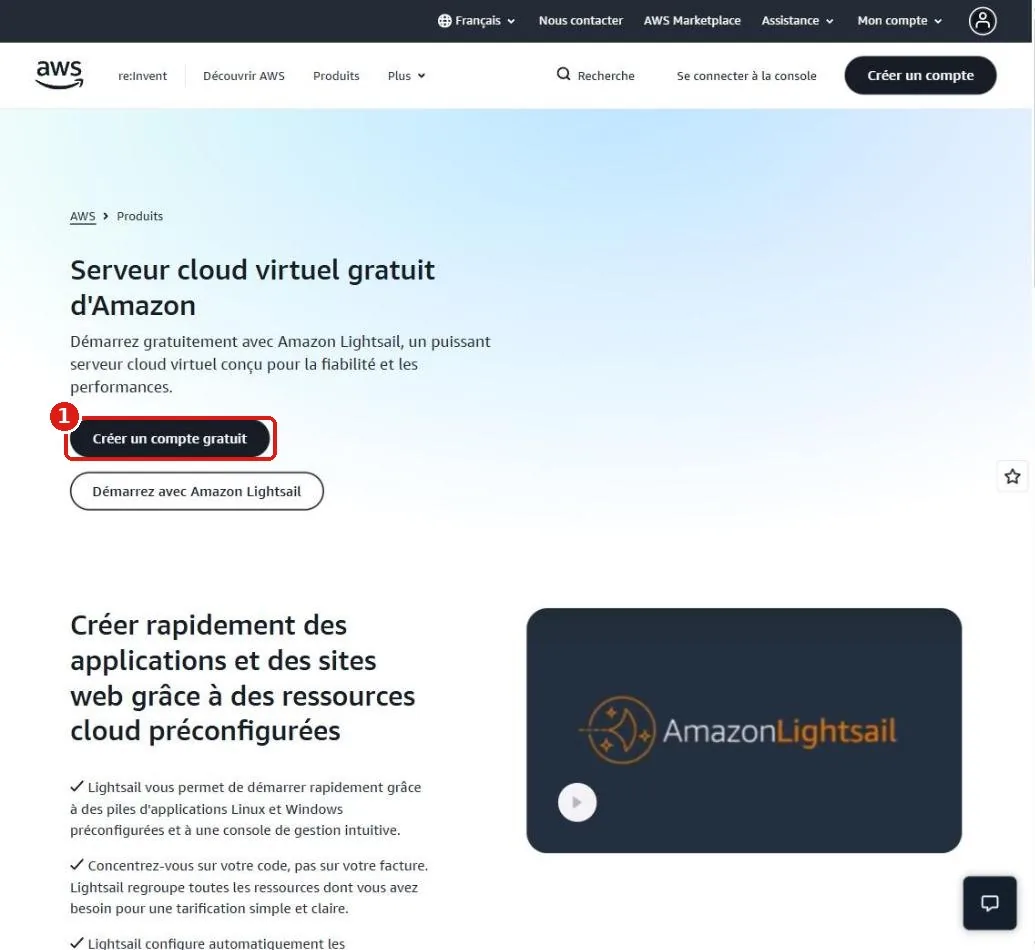
Vous avez déjà un compte AWS ? Ne vous inscrivez pas de nouveau : connectez-vous, puis passez directement à l'étape 4.
Saisissez votre e-mail et un nom
Indiquez une adresse e-mail que vous consultez vraiment, et un nom facile à reconnaître plus tard.
2Nom du compte (AWS account name) → le nom de votre choix
3Cliquez ensuite sur Verify email address
L'inscription demande une adresse e-mail, une carte acceptée à l'international et un téléphone pour la vérification. AWS demandera un code, un mot de passe, votre adresse puis vos coordonnées bancaires, écran par écran : laissez-vous guider.
Choisissez l'offre gratuite si elle apparaît
Pendant l'inscription, AWS peut vous demander de choisir entre une offre gratuite et une offre payante.
Si cet écran n'apparaît pas, ce n'est pas grave. Passez simplement à l'étape suivante.
2. Louer le serveur environ 5 min
Choisissez l'emplacement et le système
Cet écran détermine dans quel pays se trouve le serveur et quel système y sera installé.
2Plateforme (ce que l'on installe) → Système d'exploitation Linux
3Version du système → Ubuntu 24.04 LTS
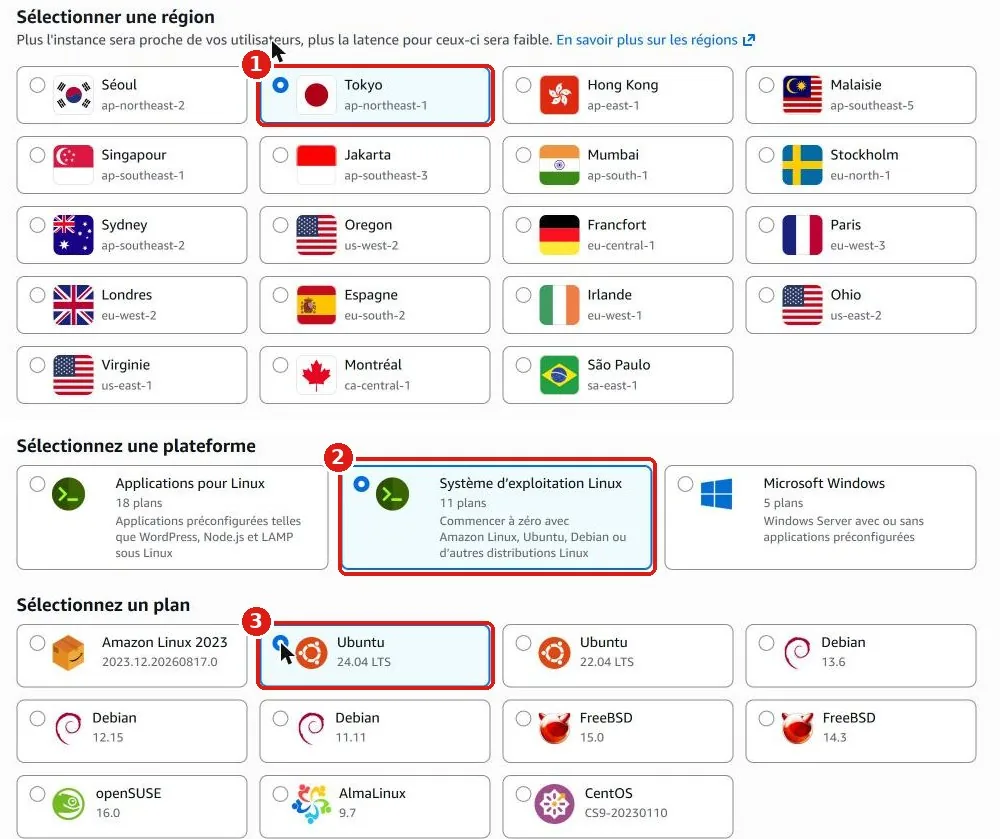
Choisissez la ville la plus proche de la plateforme d'échange que vous allez utiliser. Vous hésitez ? Laissez Tokyo, ou contactez le support.
Pour en changer ensuite, il faut créer un nouveau serveur.
Choisissez la taille du serveur
Cet écran détermine la puissance du serveur et son coût mensuel.
2Choisissez Double pile
3Choisissez 7 $ USD par mois
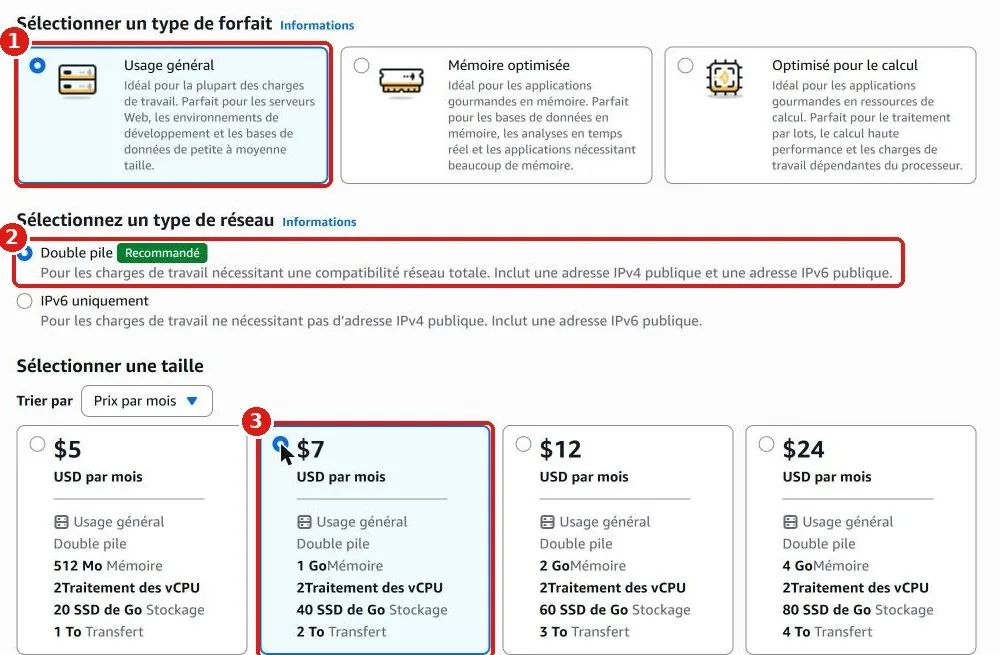
Nommez-le puis créez-le
Donnez un nom au serveur, puis créez-le pour de bon.
soritrading-agent2Cliquez sur Créer une instance
Laissez tous les autres réglages tels quels.
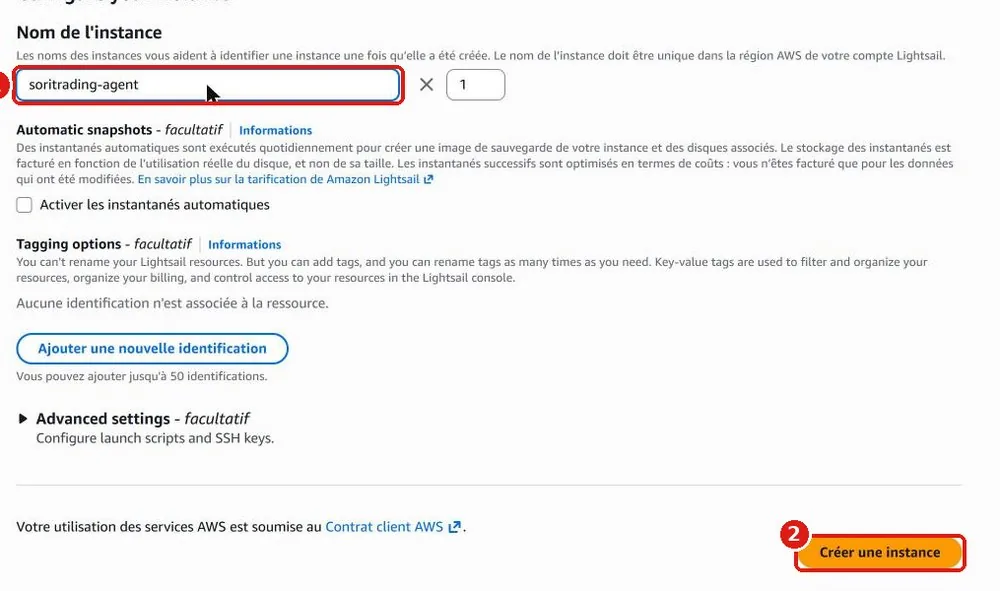
Vous ajouterez un autre serveur plus tard ? Donnez-lui un nom différent, par exemple soritrading-agent-2.
3. Installer SoriTrading environ 3 min
Vérifiez qu'il fonctionne, puis connectez-vous
Une fois le serveur créé, vérifiez son état et ouvrez la fenêtre de connexion. Comptez une à deux minutes.
2Cliquez sur Se connecter à l'aide de SSH
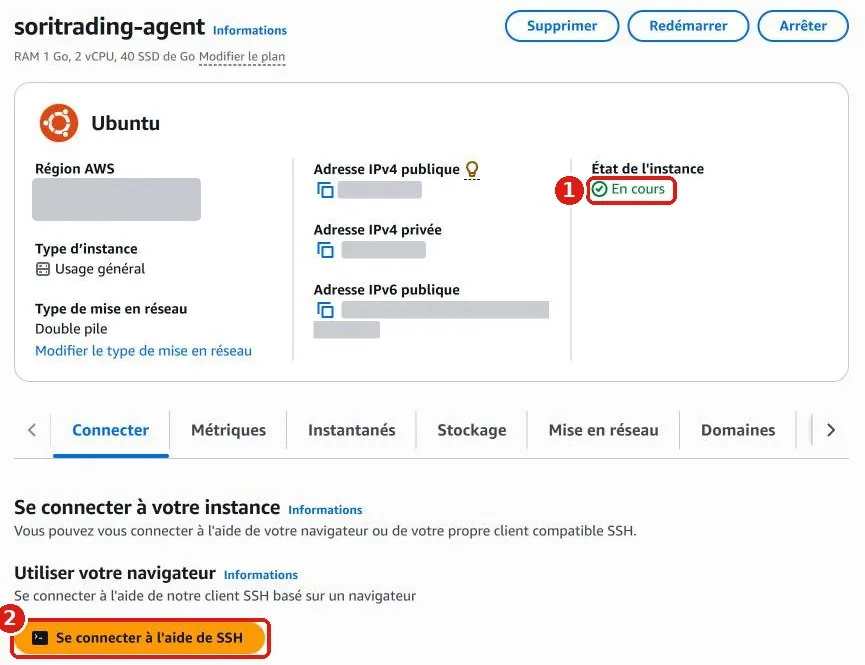
Aucun logiciel à installer : une fenêtre noire s'ouvre dans votre navigateur. Si elle ne s'ouvre pas, cliquez sur l'icône de blocage des fenêtres pop-up à droite de la barre d'adresse et autorisez-la. Les zones grises masquent des informations personnelles.
Récupérez la commande et collez-la
Récupérez sur SoriTrading la commande d'installation qui vous est propre, puis collez-la dans la fenêtre noire. Vous passez d'une fenêtre à l'autre : prenez votre temps.
2Revenez à la fenêtre noire et cliquez sur Coller dans le terminal, en bas à droite
3Quand le texte apparaît sur la ligne où clignote le curseur, appuyez sur Entrée
Du texte défile alors rapidement : c'est normal. Comptez une à deux minutes et ne fermez pas la fenêtre avant l'arrêt.
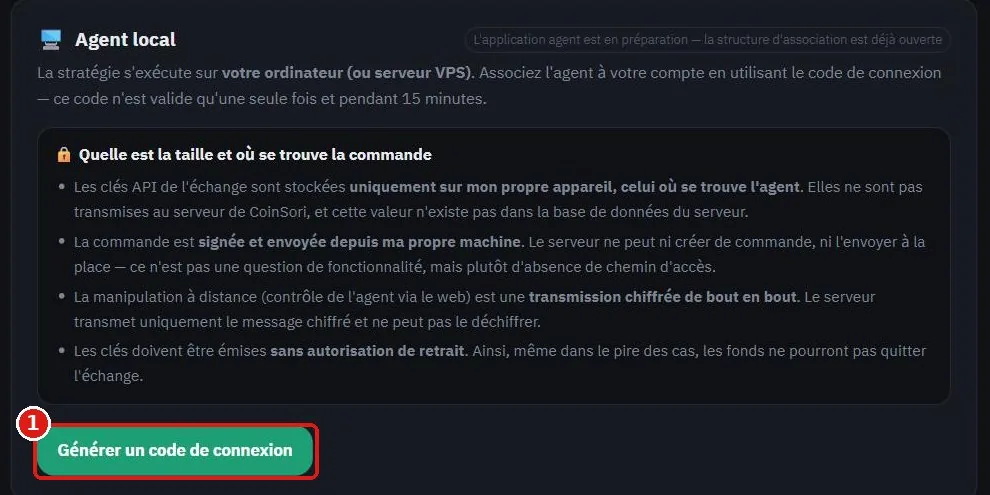
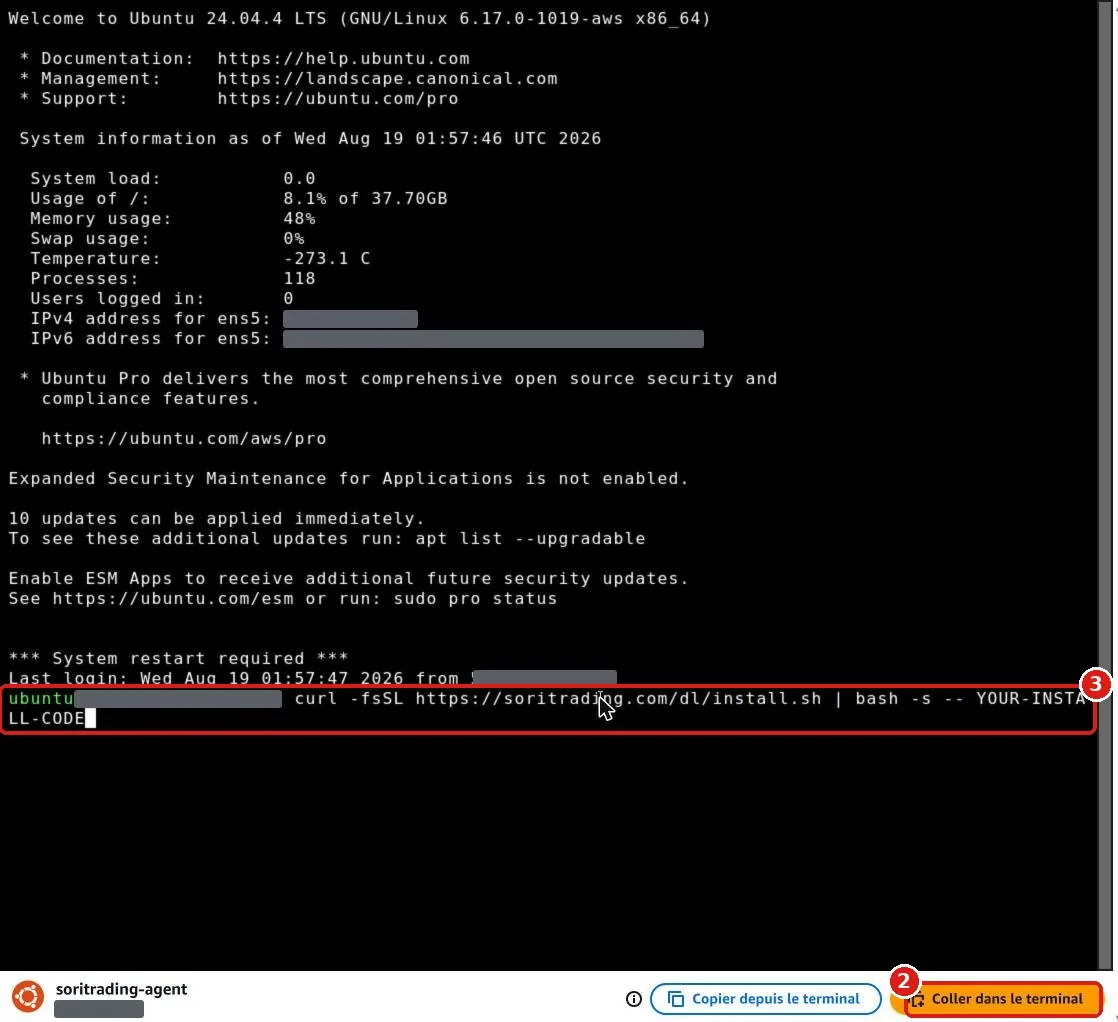
La commande contient des informations liées à votre compte et expire au bout de 15 minutes. Ne l'envoyez à personne.
Vérifier que tout a fonctionné
Quand le texte s'arrête de défiler, l'installation est terminée. Retournez sur la page Actifs de SoriTrading : si votre serveur apparaît plus bas avec la mention En ligne, c'est réussi.
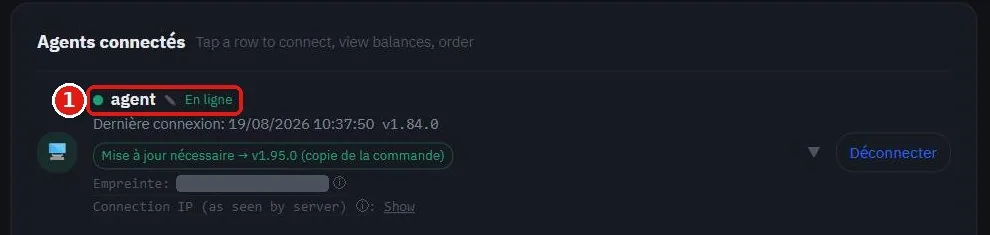
Vous pouvez maintenant fermer la fenêtre noire : SoriTrading continue de tourner sur le serveur.
Et ensuite — ouvrez Paper trading dans le menu du haut de SoriTrading et essayez d'abord avec de l'argent fictif. Passez au trading réel une fois à l'aise.
Si la mention En ligne n'apparaît pas
Attendez une minute puis actualisez la page. Si rien ne change, vérifiez qu'aucun texte rouge
(erreur) n'apparaît dans la fenêtre noire ; et si plus de 15 minutes se sont écoulées,
générez un nouveau code de connexion et recommencez à l'étape 8.
Si vous avez fermé la fenêtre, ou pour reprendre plus tard
Une fois créé, le serveur reste en place. Inutile d'en créer un autre.
Connectez-vous à AWS Lightsail, ouvrez Instances et cliquez sur
soritrading-agent : vous retrouvez l'écran de l'étape 7 et pouvez reprendre là.
Arrêter et résilier (comment stopper la facturation)
Dans AWS Lightsail, ouvrez Instances, cliquez sur soritrading-agent,
puis sur Supprimer en haut à droite et confirmez.
Arrêter ne met pas fin à la facturation : seule la suppression le fait. La suppression efface aussi tout le contenu du serveur, alors récupérez avant ce dont vous avez besoin.