Cree su servidor de SoriTrading
Va a alquilar un ordenador pequeño que permanece encendido las 24 horas e instalar SoriTrading en él. Mire las imágenes y pulse solo lo que está dentro de los recuadros rojos, en orden. Toque cualquier imagen para verla más grande.
1. Crear una cuenta de AWS unos 5 min
Pulse Crear una cuenta gratuita
AWS es el servicio de alquiler de servidores de Amazon. Aquí es donde va a alquilar la máquina.
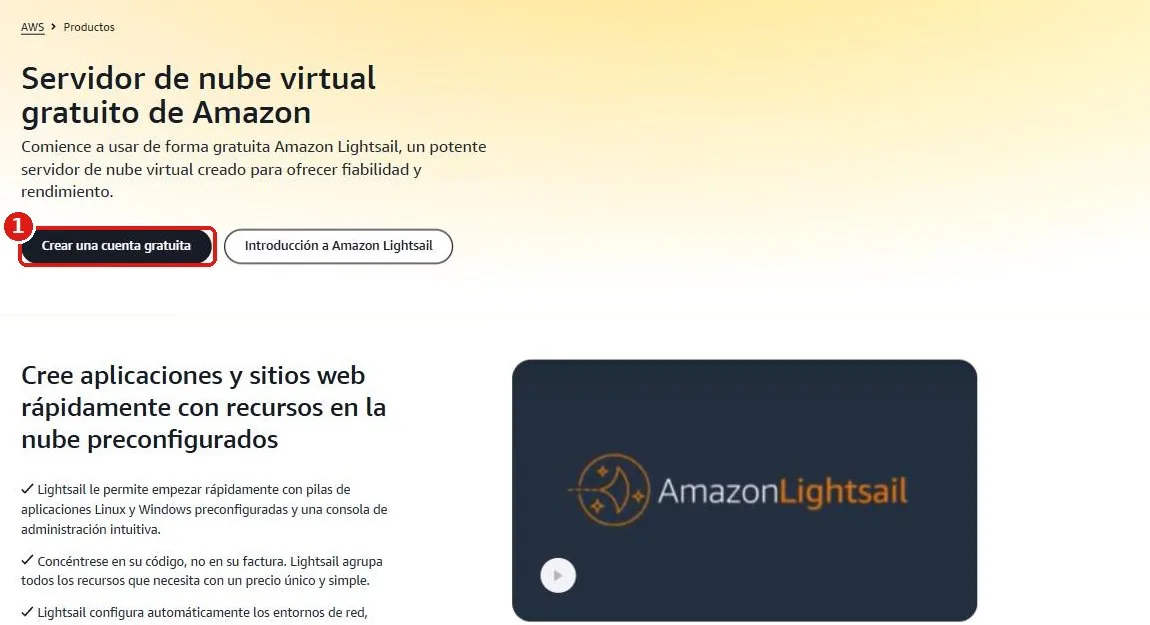
¿Ya tiene una cuenta de AWS? No cree otra: inicie sesión y salte directamente al paso 4.
Escriba su correo y un nombre
Use un correo que consulte de verdad y un nombre que reconozca fácilmente más adelante.
2Nombre de la cuenta (AWS account name) → el nombre que prefiera
3Después pulse Verify email address
El registro necesita un correo, una tarjeta que funcione en pagos internacionales y un teléfono para la verificación. AWS irá pidiendo un código, una contraseña, su dirección y los datos de la tarjeta, pantalla a pantalla: solo hay que seguir las indicaciones.
Si aparece un plan gratuito, eliéjalo
Durante el registro, AWS puede mostrar una pantalla para elegir entre un plan gratuito y uno de pago.
Si esa pantalla no aparece, no pasa nada. Continúe con el siguiente paso.
2. Alquilar el servidor unos 5 min
Elija dónde estará el servidor y qué sistema tendrá
Esta pantalla decide en qué país estará el servidor y qué sistema se instalará en él.
2Plataforma (qué se instala) → Sistema operativo Linux
3Versión del sistema → Ubuntu 24.04 LTS
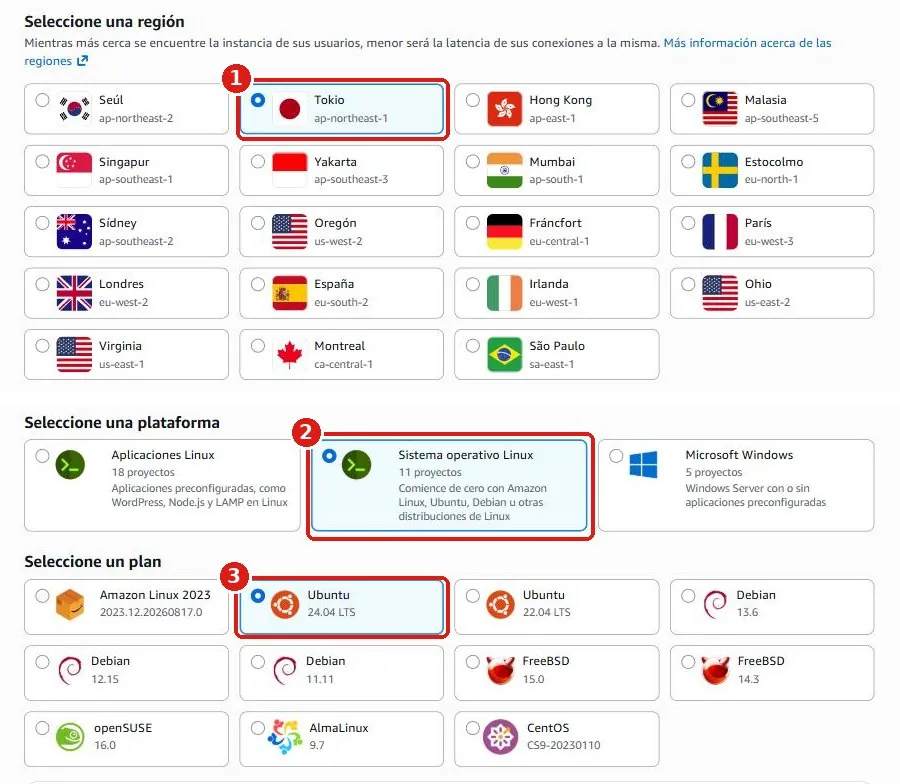
Elija la ciudad más cercana a la plataforma de intercambio que vaya a usar. ¿No está seguro? Deje Tokio, o escriba al servicio de atención al cliente.
Para cambiarlo después habría que crear un servidor nuevo.
Elija el tamaño del servidor
Esta pantalla decide la potencia del servidor y cuánto cuesta al mes.
2Elija Doble pila
3Elija 7 USD al mes
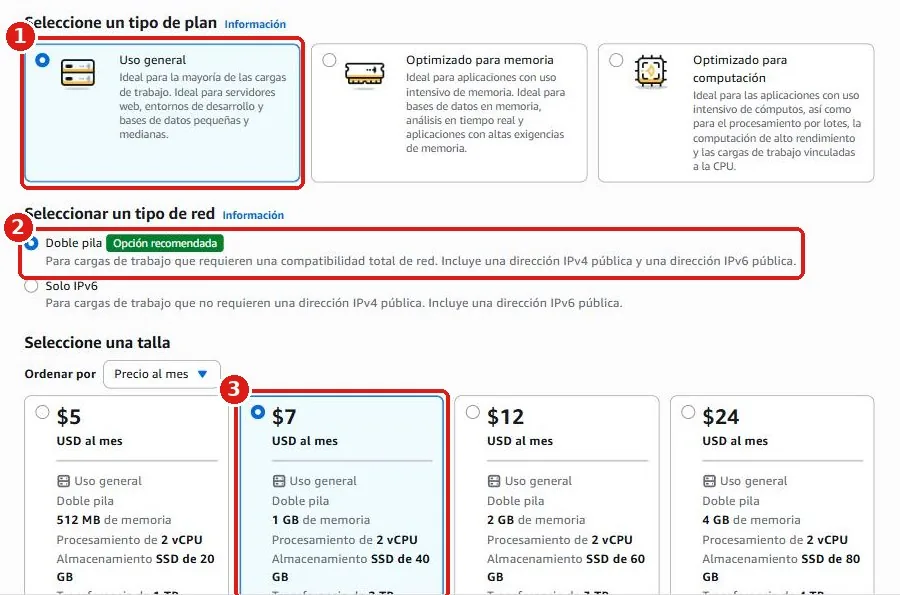
Póngale nombre y créelo
Dé un nombre al servidor y créelo de verdad.
soritrading-agent2Pulse Crear instancia
Deje el resto de opciones tal como están.
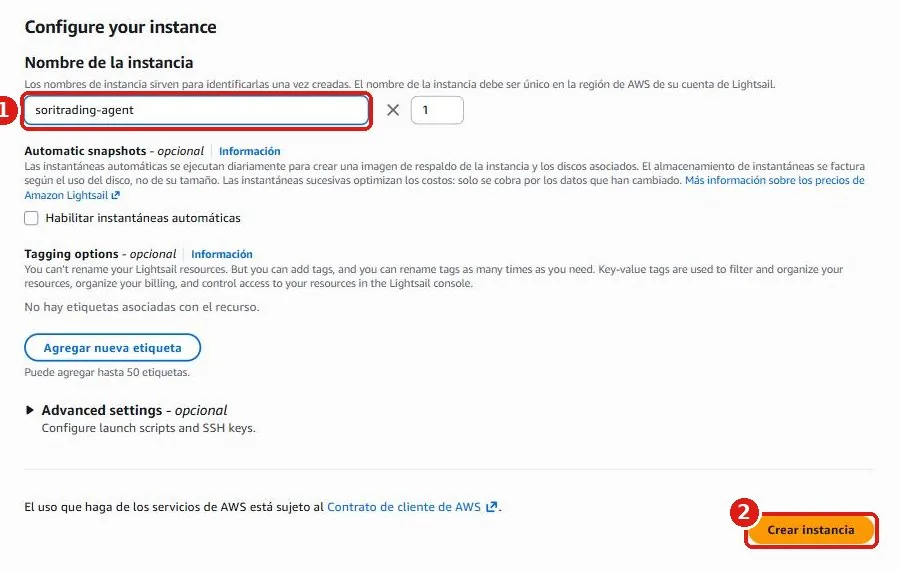
¿Va a añadir otro servidor más adelante? Póngale un nombre distinto, como soritrading-agent-2.
3. Instalar SoriTrading unos 3 min
Compruebe que está en ejecución y conéctese
Cuando el servidor termine de crearse, compruebe su estado y abra la ventana de conexión. Tarda uno o dos minutos.
2Pulse el botón Conectarse a través de SSH
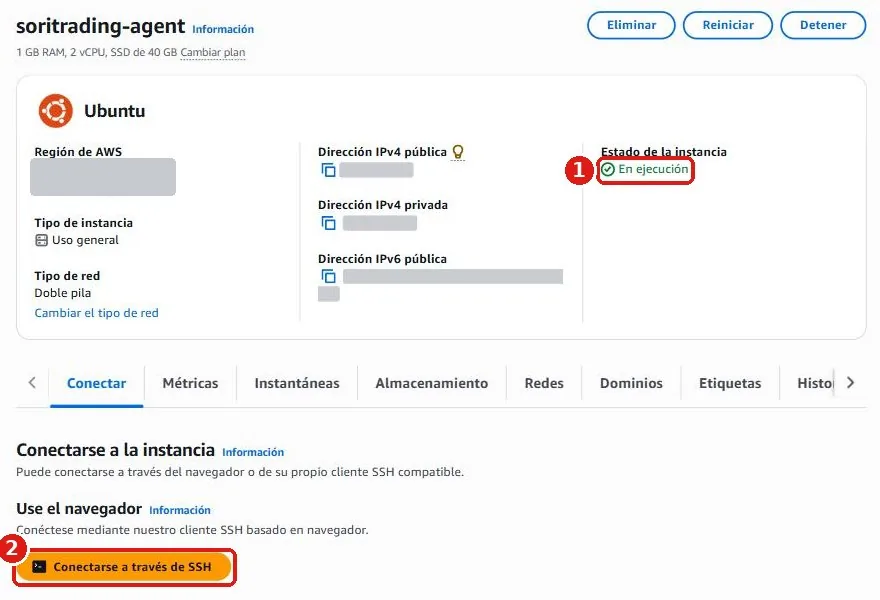
No hay que instalar ningún programa: se abre una ventana negra en el navegador. Si no se abre, pulse el icono de bloqueo de ventanas emergentes a la derecha de la barra de direcciones y permítalas. Las zonas grises ocultan datos personales.
Consiga el comando y péguelo
Consiga en SoriTrading el comando de instalación que es solo suyo y péguelo en la ventana negra que acaba de abrir. En este paso alterna entre dos ventanas, así que vaya con calma.
2Vuelva a la ventana negra y pulse Pegar en el terminal, abajo a la derecha
3Cuando aparezca el texto en la línea donde parpadea el cursor, pulse Intro
Tras pulsar Intro el texto empieza a correr. Es normal. Tarda uno o dos minutos; no cierre la ventana hasta que se detenga.
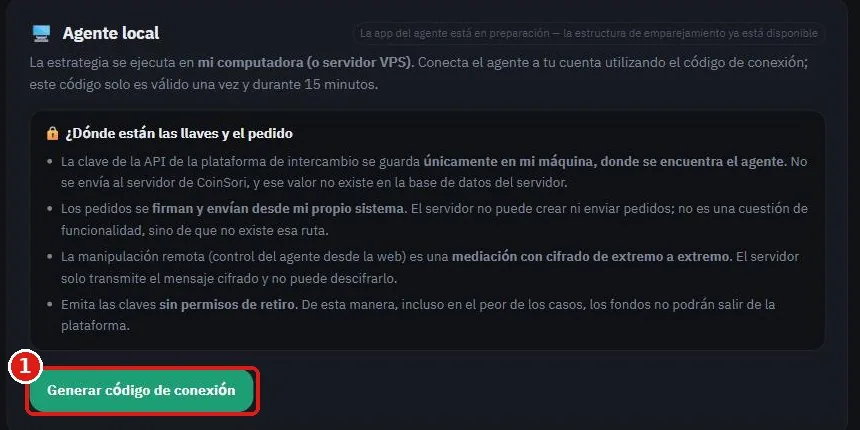
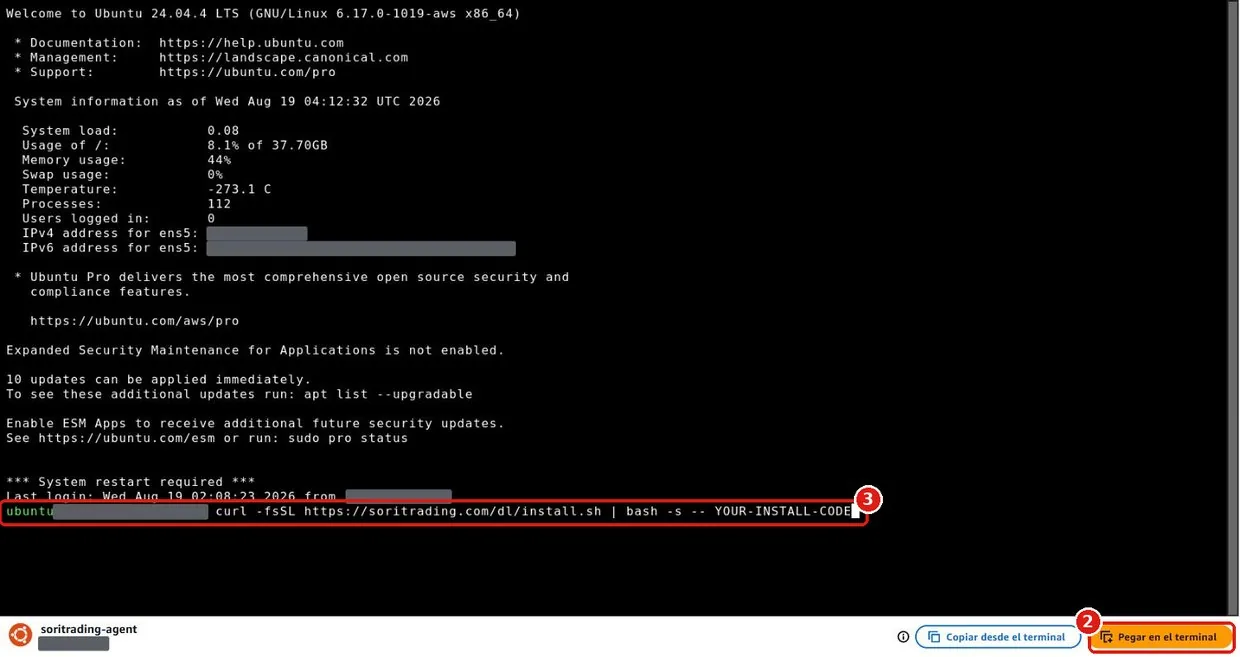
El comando contiene datos ligados a su cuenta y caduca a los 15 minutos. No se lo envíe a nadie.
Compruebe que ha funcionado
Cuando el texto deje de correr, la instalación habrá terminado. Vuelva a la página Activos de SoriTrading: si el servidor recién creado aparece más abajo como En línea, todo ha salido bien.

Ya puede cerrar la ventana negra: SoriTrading sigue funcionando en el servidor.
Siguiente paso — abra Paper trading en el menú superior de SoriTrading y pruébelo primero con dinero simulado. Pase a Trading real cuando se sienta cómodo.
Si no aparece En línea
Espere un minuto y actualice la página. Si sigue sin aparecer, mire si hay texto rojo (error)
en la ventana negra; y si han pasado más de 15 minutos, genere un código de conexión nuevo
y repita desde el paso 8.
Si cerró la ventana o quiere continuar más tarde
Una vez creado, el servidor sigue ahí. No hace falta crear otro.
Inicie sesión en AWS Lightsail, abra Instancias y pulse soritrading-agent:
volverá a la pantalla del paso 7 y podrá continuar desde ahí.
Cómo parar y cancelar (dejar de pagar)
En AWS Lightsail, abra Instancias, pulse soritrading-agent
y luego Eliminar arriba a la derecha, y confirme.
Detener no interrumpe el cobro: solo lo hace Eliminar. Al eliminar también se borra todo lo que haya en el servidor, así que guarde antes lo que necesite.